一括ダウンロードツールのよくある質問
ご利用には【マイポケットのログインID】または【お客さま番号】と、【マイポケットのログインパスワード】が必要になります。
※ダウンロード中はパソコンの電源を入れたままにしてください。
使い方については、以下のリンクを参照してください。
- よくある質問
-
一括ダウンロードツールでは何ができますか?
マイポケットに預けているデータ(ファイル一覧配下)を、一括で外部領域を含む任意の保存先にダウンロードできます。
-
ダウンロード後、マイポケットに預けてあるファイルは削除されますか?
削除されずそのままマイポケットに残ります。
-
旧バージョン(自動バックアップツールVer4.x)は利用できなくなりますか?
引き続きご利用いただけます。アップデートは任意ですので、旧バージョンをご利用いただく場合、アップデートせずにそのまま旧バージョンをご利用ください。
-
旧バージョン(自動バックアップツールVer4.x)と併用できますか?
併用できません。一括ダウンロードツールをインストール後に、自動バックアップツールをご利用いただく場合は、一括ダウンロードツールをアンインストール後に自動バックアップツールをインストールすることでご利用できるようになります。
-
一時停止をクリックしてもダウンロードが止まりません。
ファイルのダウンロードが終わったタイミングでダウンロードが一時停止します。
-
【自動バックアップVer4.x(旧バージョン)】と【自動バックアップツールVer5.x】の違いは?
【自動バックアップVer4.x(旧バージョン)】は定期的にバックアップが可能な他、フォルダを指定してダウンロードが可能なツールに対し、【自動バックアップVer5.x】は、 マイポケット上のデータを一括でダウンロード可能なツールとなります。
-
アンインストール方法を教えてください。
アンインストールするをご確認ください。
-
ダウンロード中、途中で止まった場合の対処方法を教えてください。
ダウンロードが途中で止まった場合は、一度 一括ダウンロードツールを閉じ、再度ダウンロードをお試しください。大容量のデータや多数のファイルをダウンロードする場合は、完了までに時間がかかることがあります。
-
パソコンの空き容量が足りない場合、どのようにしたら良いですか?
パソコンの空き容量が足りない場合は、Web版にログインして不要なファイルを削除し、マイポケットの容量をパソコンの空き容量に調整後、再度ダウンロードを行ってください。 Web版での1ファイルずつまたは複数ファイル(最大300個)のダウンロードも可能です。
-
ダウンロード中にエラーが発生した場合、最初からダウンロードし直しとなりますか?
エラーが発生した場合は、申し訳ありませんが、再度最初からダウンロードし直していただく必要があります。
-
ダウンロード時にウイルスチェックの実施はありますか?
ダウンロード時にウイルスチェックの実施はありません。
-
ダウンロードに失敗した場合、ファイル名はわかりますか?
ダウンロードに失敗したファイル名は確認可能です。
ダウンロード完了画面下部のテキスト欄に、ダウンロードが完了した日付/成功数/失敗数/全ファイル数の順に表示されます。 -
アップデートができません。
Ver5.0をご利用の場合、アンインストールしてからVer5.2.1をインストールしてください。
アンインストールする インストールする をご確認ください。 -
最新バージョンを教えてください。
一括ダウンロードツールはVer5.2.1が最新です。
自動バックアップツールはVer4.7が最新です。 -
利用しているバージョンを確認する方法はありますか?
一括ダウンロードツールをインストールする際にバージョンの記載があります。
インストール後の確認方法
Windowsの場合
【プログラムの追加と削除】内、または 【アプリ】>【インストールされているアプリ】内に、【マイポケット 一括ダウンロードツール(自動バックアップ Windows: Ver5.2.1)】があり、バージョンを確認することができます。
Macの場合
ユーザーのアプリケーションフォルダにあるアプリケーションファイル【マイポケット 一括ダウンロードツール(自動バックアップ Mac: Ver5.2.1)】があり、バージョンを確認することができます。
-
一括ダウンロードツールが見つかりません。
アプリを見つけるには、以下の方法があります。
Windowsの場合
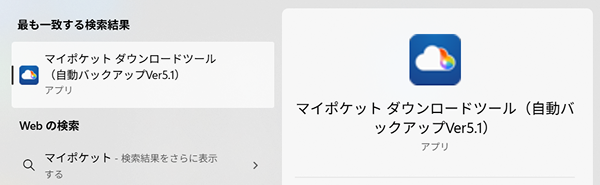
- アプリ名で検索
【スタート】もしくはタスクバーの検索ボックスに「マイポケット 一括ダウンロードツール」と入力して検索してください。
Macの場合
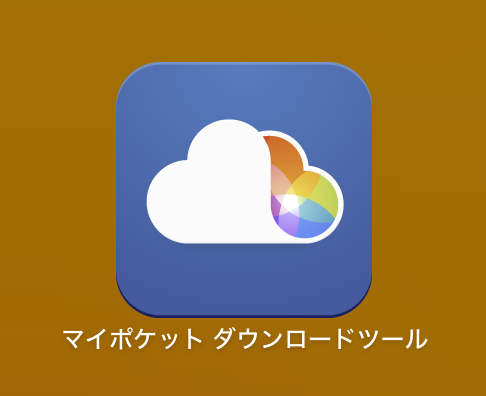
- Launchpadで探す
Launchpad内の以下のアイコンから起動できます。
- Spotlightで探す
アプリ名「マイポケット 一括ダウンロードツール.app」で検索してください。
-
【すべてのデータを削除】後にファイルの復元はできますか?
削除したデータは復元できません。
-
【すべてのデータを削除】途中で削除を止められますか?
止められません。【削除】をタップすると削除が終わるまでキャンセルできません。
※パソコンの電源が落ちた等で【マイポケット 一括ダウンロードツール】が強制終了された場合、削除処理を中止しますが実施分までのデータは削除されます。
-
削除がなかなか完了しません。データ削除が途中で止まってしまいます。
一時的な動作不安定が原因で、削除処理が途中で停止する場合があります。 【マイポケット 一括ダウンロードツール】をログアウト後再度起動し、改めてすべてのデータを削除をお試しください。 改善しない場合は、時間をおいて再度すべてのデータを削除をお試しください。
-
【すべてのデータを削除】の実行・完了後、マイポケット アジーレではどのように見えますか?
ファイル/写真/動画/ラベル一覧からも全てのデータがなくなります。
※ファイル一覧の【ストックフォルダ】【フォト(旧機能)】【ケータイムービー(旧機能)】については、フォルダは残りますが配下のデータは削除されます。
-
【すべてのデータを削除】の実行・完了後、Web版ではどのように見えますか?
すべてのデータが削除され【ストックフォルダ】のフォルダのみ残ります。ストックフォルダ配下のデータは削除されます。
※【フォト(旧機能)/ケータイムービー(旧機能)】も同様にフォルダは残りますが配下のデータは削除されます。
-
一括削除できるのは、【マイポケット一括ダウンロードツール】だけですか?
マイポケット アジーレ Ver4.17.0でも一括削除が可能です。
問題は解決しましたか?